
MP3 для обмена
Сжатие с потерями уменьшает размер файла, что удобно для пересылки и прослушивания. По возможности делай такую копию из лучшего исходника один раз. Цепочка повторных сохранений в MP3 может добавлять искажения.
Сохрани готовый микс или отдельную дорожку для своей задачи. Сравни MP3 и WAV и проверь, какие варианты экспорта доступны в твоей версии Moises.
ПопробоватьФорматы экспорта зависят от инструмента и тарифа
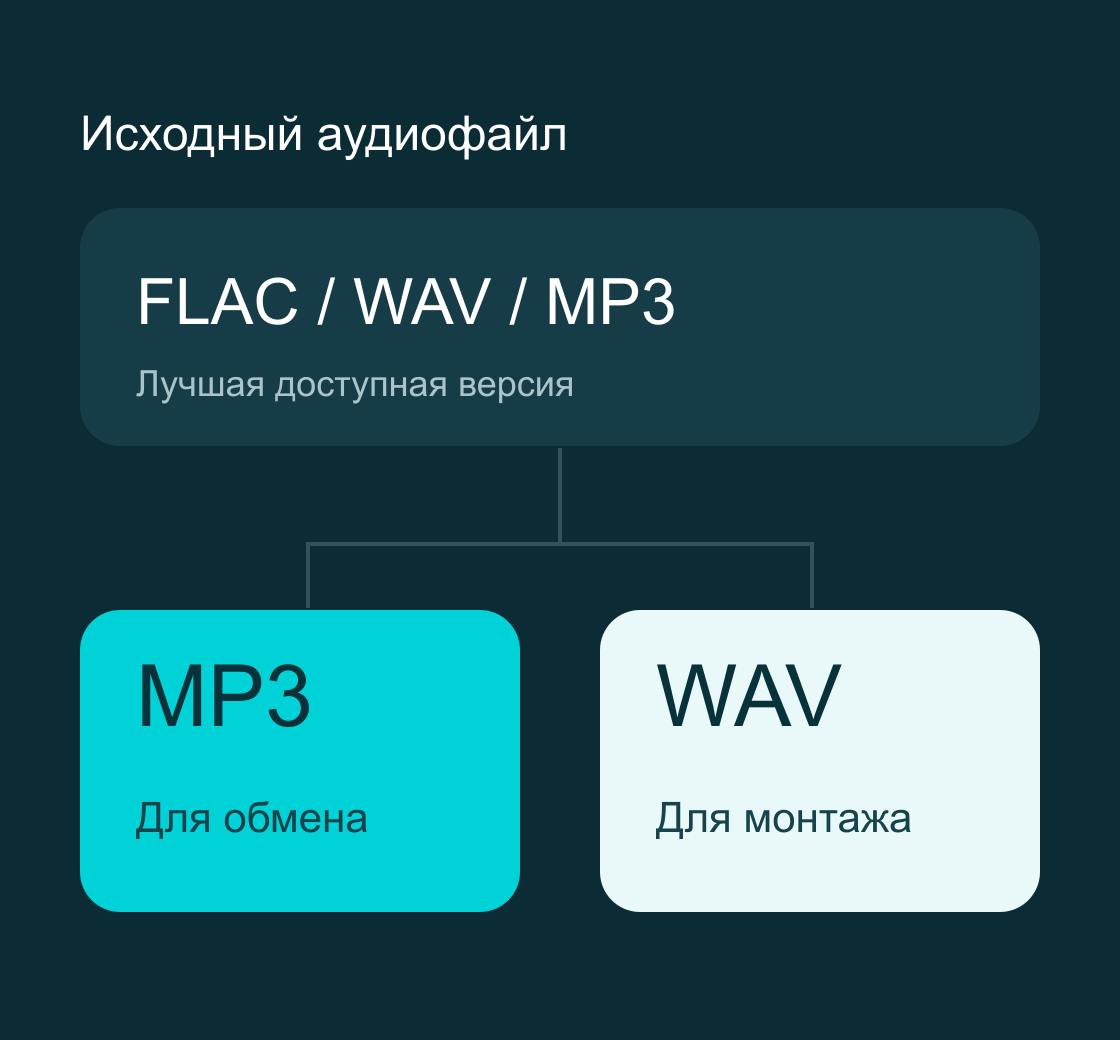
Если нужен аудиоконвертер онлайн для результата работы в Moises, начни с экспорта проекта. Сначала выбери, что требуется сохранить: общий микс или отдельную дорожку. Затем укажи доступный выходной формат. Это сценарий сохранения обработанного аудио, а не универсальная конвертация любых файлов.
Форматы импорта и экспорта отличаются: возможность загрузить FLAC не означает, что результат можно выгрузить в FLAC. Набор вариантов зависит от приложения и подписки. В частности, экспорт WAV доступен в веб- и настольной версиях на поддерживающих его платных тарифах; проверь настройки своего аккаунта перед работой.
Поддерживаемые форматы MoisesПрослушай проект и выбери общий микс либо нужную дорожку. Проверь громкость и приглушённые партии. Для передачи готовой аранжировки обычно нужен микс, а для продолжения монтажа — отдельные дорожки.
MP3 удобен для компактной копии и обмена. WAV с несжатым PCM удобен для последующей обработки, но занимает больше места. Если нужного варианта нет, проверь возможности приложения и тарифа; не путай список экспорта со списком загрузки.
Открой файл после экспорта и прослушай начало, конец и самый громкий участок. Убедись, что сохранился нужный микс. Если принимающий редактор требует конкретную частоту дискретизации или число каналов, проверь свойства файла отдельно.
Сжатие с потерями уменьшает размер файла, что удобно для пересылки и прослушивания. По возможности делай такую копию из лучшего исходника один раз. Цепочка повторных сохранений в MP3 может добавлять искажения.
Несжатый WAV удобен как рабочий файл между этапами обработки. Однако преобразование MP3 в WAV не возвращает потерянные детали. Храни исходную запись отдельно: выходной формат сам по себе не делает звук качественнее.
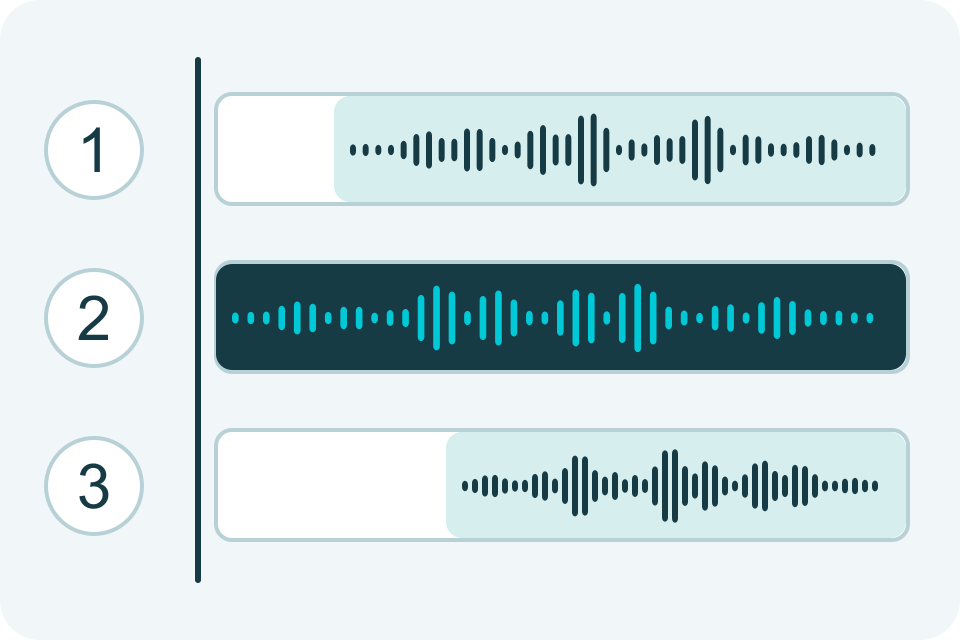
При переносе отдельных дорожек в другой редактор важен не только формат аудио. Если каждый файл начинается со своего первого звука, восстановить их положение в композиции сложнее.
Проверь, где начинается каждый экспортированный файл. Для совместного монтажа удобна общая точка старта, включая тишину до вступления партии.
Импортируй дорожки вместе и послушай знакомый фрагмент. Если они сместились, уточни порядок экспорта или восстанови положение по исходному проекту.
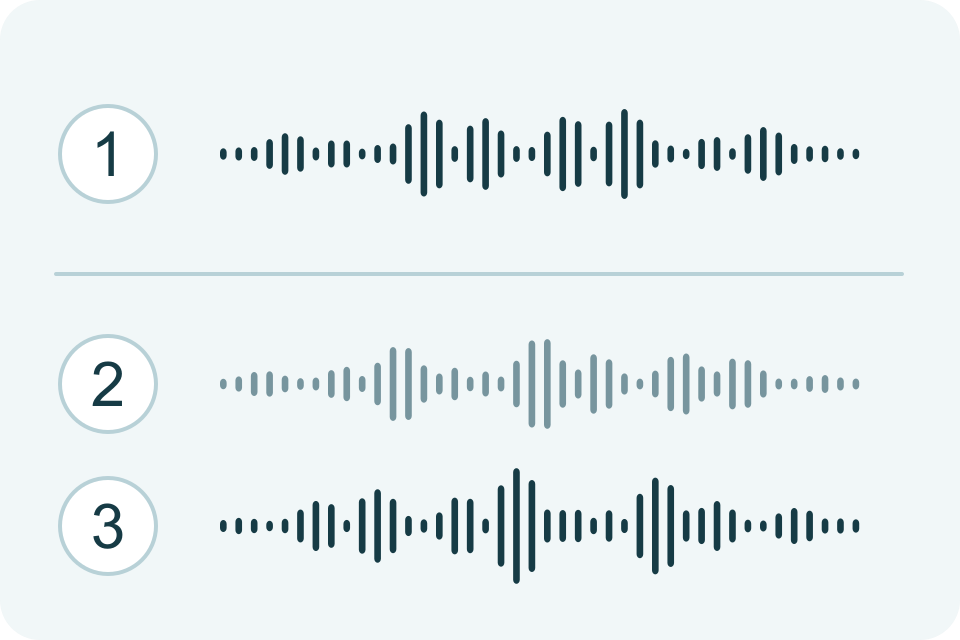
MP3 и WAV — форматы хранения. Моно и стерео описывают другую характеристику: количество звуковых каналов. Эти понятия не заменяют друг друга при подготовке файла к монтажу.
Моно удобно для одного источника, когда не требуется сохранять различие левого и правого каналов. Само по себе оно не означает низкое качество.
Стерео сохраняет различия между левым и правым каналами. Перед передачей микса проверь требования получателя; если нужен другой вариант, используй редактор с подходящей функцией.
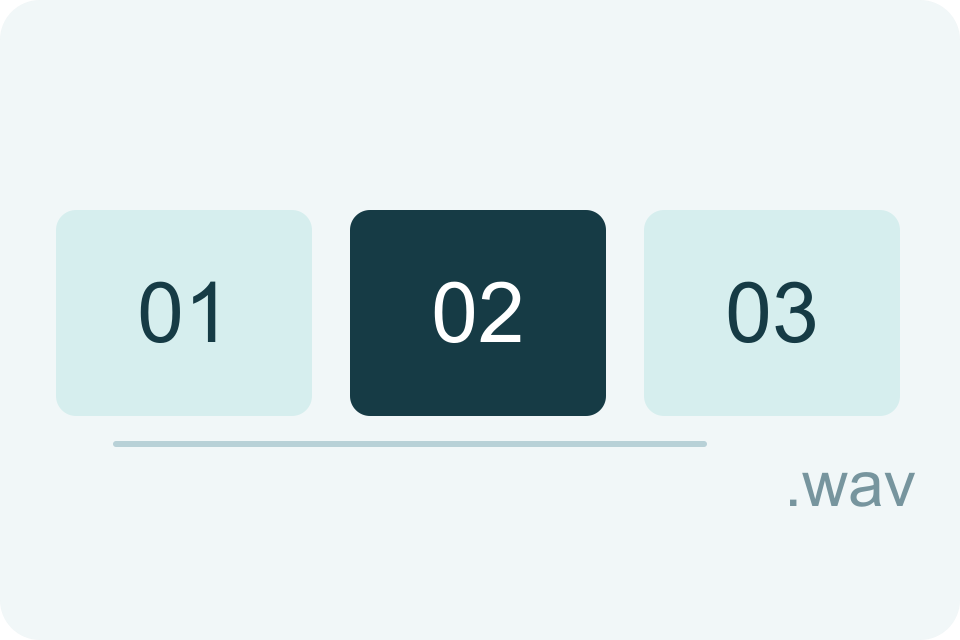
Экспорт аудио из Moises обычно становится частью дальнейшей работы. Понятное имя помогает получателю отличить микс от вокала и актуальную версию от старой.
Используй название проекта и роль файла: например, «pesnya_vokal_v02.wav». Не называй отдельную дорожку словом «микс».
Меняй номер после существенной правки. Если отправляешь несколько дорожек, придерживайся одинакового принципа именования.
Убедись, что получатель получил нужные партии, а не две версии одного файла. Короткое пояснение к комплекту полезнее длинного списка технических сокращений в именах.
Не начинай с повторной обработки звука. Сначала отдели проблему файла от ограничений программы, в которой пытаешься его воспроизвести.
Убедись, что файл скачался полностью и имеет ненулевой размер. Попробуй открыть его в другом совместимом проигрывателе или скачать ещё раз.
Переименование «.mp3» в «.wav» не конвертирует звук. Если программа не поддерживает кодек, создай новую копию подходящим экспортом или отдельным конвертером.
Выбери формат под задачу, сохрани исходник и прослушай полученный файл.
Попробовать